Posez vos questions sur votre statut Flying Blue, examinez vos vols réservés et comparez un autre voyage. Votre assistant utilise les calculs de SkyStatus et, avec votre accord, les données que vous y conservez déjà.
SkyStatus est indépendant d’Air France-KLM et de Flying Blue.
Commencez par une question concrète
Quels vols réservés déterminent ma projection ?
Que change le remplacement de ce segment réservé, en XP et en UXP ?
Comparez des options dans mon budget sans modifier mes préférences enregistrées.
Questions sur Flying Blue
Calculez les XP d’un vol, consultez les règles de statut, trouvez un guide ou lisez les offres publiées. Ces outils ne nécessitent aucun accès à votre compte SkyStatus. Vous devez toutefois activer la connexion dans un assistant compatible.
Votre compte, en conversation
Connectez votre compte SkyStatus existant pour discuter de votre statut, de vos Miles, de vos vols réservés et de votre plan Coach. Vous autorisez vous-même la lecture. Inutile de créer un second compte ou de ressaisir vos vols.
Connectez votre assistant
SkyStatus utilise MCP, une norme permettant aux assistants IA d’accéder à des outils et à des données. Choisissez votre assistant ci-dessous. Votre abonnement et votre espace de travail doivent autoriser les connexions personnalisées. Il s’agit d’une connexion directe, pas d’une inscription dans l’annuaire du fournisseur.
Conversations avec le compte vérifiées le . Connectez-vous directement avec les paramètres ci-dessous. Votre abonnement et votre espace de travail doivent autoriser les connexions personnalisées. SkyStatus ne figure pas dans les annuaires des assistants.
Les captures montrent les interfaces web en anglais, relevées le .
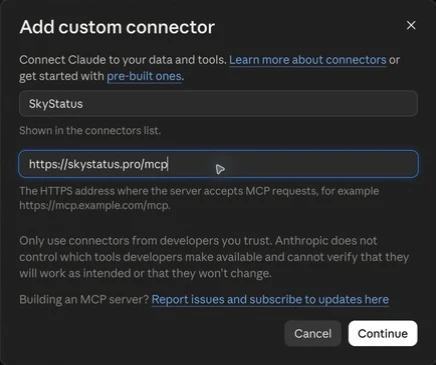
Ouvrez Customize → Connectors, puis Add custom connector. Saisissez SkyStatus comme nom, collez l’adresse du serveur ci-dessous et choisissez Continue. Si Claude indique que cette URL existe déjà, ouvrez votre connecteur SkyStatus existant.
Choisissez Sign in when needed, puis Use your own OAuth client. Collez l’identifiant client public ci-dessous et laissez le secret client vide. Vérifiez l’adresse de retour si Claude l’affiche, puis choisissez Add. Les libellés peuvent varier selon l’espace de travail ou la version du client.
Identifiant client OAuth
skystatus-claude-pilot-20260911
Laissez le secret client vide. Cet identifiant public peut être copié en toute sécurité.
Adresse de retour attendue : https://claude.ai/api/mcp/auth_callback
Connectez votre compte SkyStatus
Ouvrez le nouveau connecteur SkyStatus et choisissez Connect. Connectez-vous à votre compte SkyStatus existant et vérifiez le consentement pour l’accès en lecture seule. Acceptez-le pour poser des questions personnelles. L’installation Claude testée demande ce consentement à cette étape, même si SkyStatus propose aussi des outils publics.
Activez SkyStatus dans une conversation
Ouvrez une nouvelle conversation. Dans + → Connectors, activez SkyStatus, puis essayez la vérification d’accès ci-dessous. Si la liste des outils est ancienne, rouvrez le connecteur et lancez une nouvelle conversation.
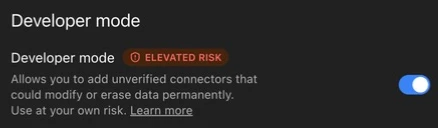
Dans ChatGPT, ouvrez Settings → Security and login. Faites défiler jusqu’à Developer mode et activez cette option pour ajouter des connexions MCP personnalisées. Si elle est absente, vérifiez les autorisations de votre compte ou espace de travail dans les instructions du fournisseur.
Ouvrir la capture en taille réelle ↗Developer mode activé dans ChatGPT. L’avertissement concerne les connecteurs personnalisés en général. SkyStatus propose uniquement des outils en lecture seule.
Créez l’application SkyStatus
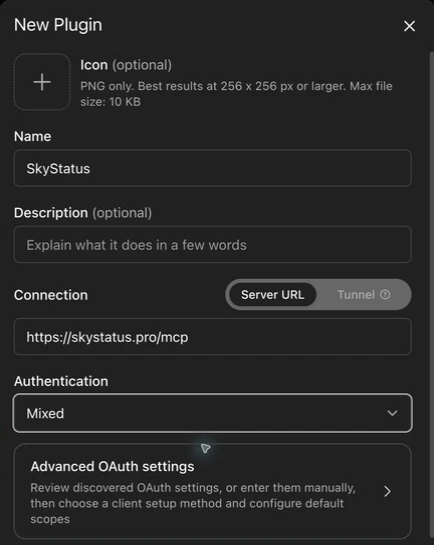
Ouvrez Plugins et choisissez Create app (le bouton +). Nommez l’application SkyStatus, gardez Server URL et collez l’adresse du serveur ci-dessous. Dans Authentication, choisissez Mixed pour les questions publiques avant le consentement personnel. OAuth convient aussi si vous souhaitez connecter votre compte pendant l’installation.
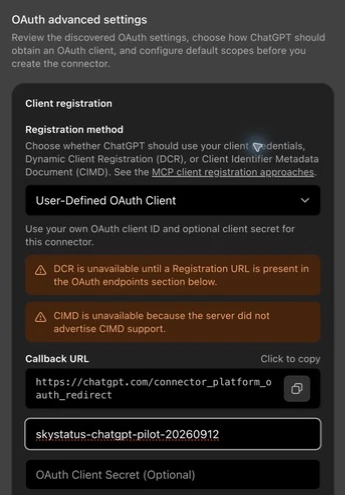
Ouvrez Advanced OAuth settings. Gardez User-Defined OAuth Client dans Registration method et collez l’identifiant client ci-dessous. Laissez OAuth Client Secret vide et Token endpoint auth method sur none. Conservez la portée par défaut read:member détectée et laissez Base scopes vide. Comparez l’adresse de retour avec l’adresse exacte ci-dessous. Ne modifiez pas les points d’accès OAuth détectés. DCR et CIMD ne sont pas nécessaires pour cette configuration.
Identifiant client OAuth
skystatus-chatgpt-pilot-20260912
Laissez le secret client vide. Cet identifiant public peut être copié en toute sécurité.
Adresse de retour attendue : https://chatgpt.com/connector_platform_oauth_redirect
Lisez l’avertissement de ChatGPT sur les serveurs personnalisés. Pour continuer, cochez I understand and want to continue, puis choisissez Create. Avec Mixed, choisissez Use without account pour les questions publiques. Pour une question personnelle, choisissez Update access, connectez-vous à votre compte SkyStatus existant et vérifiez le consentement pour l’accès en lecture seule. Avec OAuth, cette connexion peut avoir lieu pendant l’installation.
Sélectionnez SkyStatus dans une nouvelle conversation
Sélectionnez l’application SkyStatus dans la zone de rédaction. Pour un usage public sans compte, essayez la question publique ci-dessous. Si votre compte est connecté, essayez la vérification d’accès. Utilisez cette même application pour les questions publiques et personnelles. Si des outils manquent après une mise à jour, actualisez l’application dans Plugins et ouvrez une nouvelle conversation.
Activez SkyStatus dans la conversation. Posez une question publique ou autorisez la lecture sur SkyStatus pour une question personnelle. Un administrateur peut devoir autoriser les connexions personnalisées dans votre espace de travail.
Vérifiez la connexion
Pouvez-vous vérifier votre accès actuel à mon compte SkyStatus, sans afficher mes soldes ni mes vols ?
Cette vérification confirme l’accès à cet instant. Elle ne prouve pas que vos données sources sont à jour. Dans ChatGPT, actualisez la connexion sous Plugins après une mise à jour des outils, puis ouvrez une nouvelle conversation. Dans Claude, rouvrez la connexion et lancez une nouvelle conversation si la liste des outils est ancienne.
Première question publique
Trouvez le guide SkyStatus en français sur les périodes de qualification Flying Blue.
Après la connexion
Quel est mon statut actuel, quels éléments restent à confirmer et quel est l’effet de mes vols réservés ?
Ce que vous pouvez attendre
Les réponses utilisent vos données enregistrées dans SkyStatus, importées ou saisies manuellement. Ce n’est pas une connexion en direct à Flying Blue. Une consultation ou un import récent peut encore porter sur un ancien relevé.
Le statut détenu, les points acquis et une projection sont distincts. Les vols réservés peuvent modifier une projection sans garantir le maintien du statut. Ultimate dépend également de sa propre période UXP.
Ajouter, remplacer ou retirer un voyage est un calcul temporaire. Aucun vol n’est enregistré ni annulé. Les gains déjà crédités restent inchangés. Si le compte ou le contexte de calcul change, récupérez à nouveau les vols et rejouez le scénario complet.
Aucune réservation, aucun paiement, aucun tarif de billet ni disponibilité de billet prime en temps réel. Les coûts peuvent être estimés. Si les prix sont inconnus, l’assistant ne peut pas confirmer le respect d’un budget impératif.
Un assistant IA peut mal interpréter un résultat correct. Demandez la source, les montants crédités et projetés, les données manquantes et les hypothèses. Vérifiez les décisions importantes dans SkyStatus et auprès du prestataire de voyage.
Vous contrôlez les accès
Un assistant connecté peut recevoir votre statut, vos Miles, les détails de vos vols et les paramètres de calcul ou le contexte Coach nécessaires à votre question. Les noms des passagers, références de réservation, fichiers PDF, descriptions brutes des transactions et notes libres sont exclus. Il ne peut ni modifier ni supprimer les données de votre compte. Arrêtez les accès futurs dans Paramètres → Confidentialité → Assistants connectés. Les informations déjà partagées restent soumises aux politiques du fournisseur de l’assistant.
SkyStatus enregistre des métadonnées opérationnelles limitées, telles que les noms des outils, les résultats techniques et les durées. Les journaux MCP ne contiennent ni vos demandes, ni les arguments des outils, ni les réponses, mots de passe ou jetons. Ils sont conservés 180 jours. Les interactions avec cette page relèvent des analyses existantes du site. Les conversations et journaux d’hébergement suivent les politiques de leurs fournisseurs.
Les calculs publics et les guides ne nécessitent pas d’accès au compte. Les réponses personnelles nécessitent un compte en ligne et votre accord. Le serveur ne peut pas lire les données locales ou de démonstration. Importez ou saisissez d’abord vos données dans SkyStatus.
La connexion entraîne-t-elle un coût supplémentaire ?
SkyStatus ne facture pas de supplément pour la connexion. Votre fournisseur d’IA peut exiger un abonnement particulier ou une autorisation dans votre espace de travail. Vérifiez ses conditions actuelles avant de souscrire.
L’assistant peut-il modifier mon compte ?
Non. Il peut lire les catégories autorisées et calculer des scénarios temporaires. Il ne peut pas enregistrer de vols, modifier vos préférences, terminer des étapes Coach, importer des PDF, réserver ou payer.
Pourquoi une question publique affiche-t-elle une demande de connexion ?
Les outils publics de SkyStatus ne nécessitent pas d’autorisation personnelle. L’assistant peut néanmoins demander une connexion lors de l’installation. Le mode Mixed de ChatGPT a été testé pour un usage public avant consentement personnel. Cette installation anonyme n’a pas été établie pour Claude.
Pourquoi manque-t-il des outils ou les réponses sont-elles anciennes ?
Activez la bonne connexion SkyStatus dans votre conversation. Actualisez la liste des outils si cette option existe et ouvrez une nouvelle conversation. Si les références du scénario sont périmées, récupérez les vols actuels et répétez toute la proposition. Une ancienne réponse ne prouve pas un accès actuel.
Que faire si la connexion échoue ?
Vérifiez que les connexions personnalisées sont autorisées. Utilisez l’adresse et l’identifiant client publics indiqués ici, avec exactement la même adresse de retour. Laissez le secret vide. Une autre adresse de retour ou un espace ChatGPT limité à un domaine de messagerie n’est pas pris en charge. Contactez SkyStatus au lieu d’inventer des identifiants.
Pourquoi la réponse peut-elle différer de Flying Blue ?
Le serveur lit les données conservées dans SkyStatus, pas votre compte auprès de la compagnie. Vérifiez la période couverte par l’import, les saisies manuelles, le fuseau horaire et la distinction entre gains crédités et projetés. Une origine inconnue doit rester inconnue.
Comment retirer l’accès ?
Ouvrez Paramètres → Confidentialité → Assistants connectés et retirez l’accès. Les nouvelles demandes personnelles sont bloquées. Une reconnexion nécessite un nouveau consentement. Les informations déjà présentes dans une conversation ne sont pas effacées.
Que faire si les connexions aux comptes sont suspendues ?
Utilisez les informations publiques et l’application SkyStatus elle-même. Vous pouvez toujours retirer les accès existants dans les paramètres. Ne multipliez pas les connexions et ne créez pas un autre compte pour contourner une suspension.
 Ouvrir la capture en taille réelle ↗